从注册到可用配置,一页完成 AI Gateways 接入
新版页面把原文档的内容重新组织为任务流:先创建账号和令牌,再选择 Claude Code、Codex、Gemini CLI、OpenCode、Cherry Studio、Hermes Agent 或图像生成接口。
OpenAI 兼容客户端和 Codex 推荐使用的基础地址。
令牌创建后即为 API Key,注意分组必须与模型渠道匹配。
文档路线
AI Gateways 面向 AI 编程助手和图像生成客户端,重点是统一 API 地址、令牌分组和不同工具的环境变量。
1. 创建账号
访问官网完成注册,进入钱包充值。建议使用常用邮箱,便于通知和找回密码。
2. 创建令牌
在令牌管理中添加 Token。只需填写名称并选择模型分组,生成的密钥格式为 sk-...。
3. 配置工具
按工具类型设置 base URL 与 API Key。Claude Code、Codex、Gemini 和图形客户端的变量名不同。
为什么接入 AI 编程助手
理解上下文
读取项目结构、历史文件和错误日志,减少手工解释成本。
生成与修改代码
适合脚手架、单元测试、接口接入、文档编写和重复性改造。
修复与重构
配合测试输出定位问题,做小步、可验证的修复和清理。
注册、充值与创建令牌
原站把这部分作为前两步:先有账户余额,再创建与目标模型匹配的令牌。
访问官网注册
打开 https://api.aurayes.com,点击注册并使用常用邮箱完成账号创建。
进入钱包充值
登录后台后进入钱包,选择适合的充值方式。余额不足会导致调用失败。
添加令牌
进入令牌页面,填写令牌名称,选择分组后提交。分组不能留空。
核对令牌分组
在模型广场查看模型对应分组。使用模型和令牌分组不匹配时,常见报错是 No available channel。
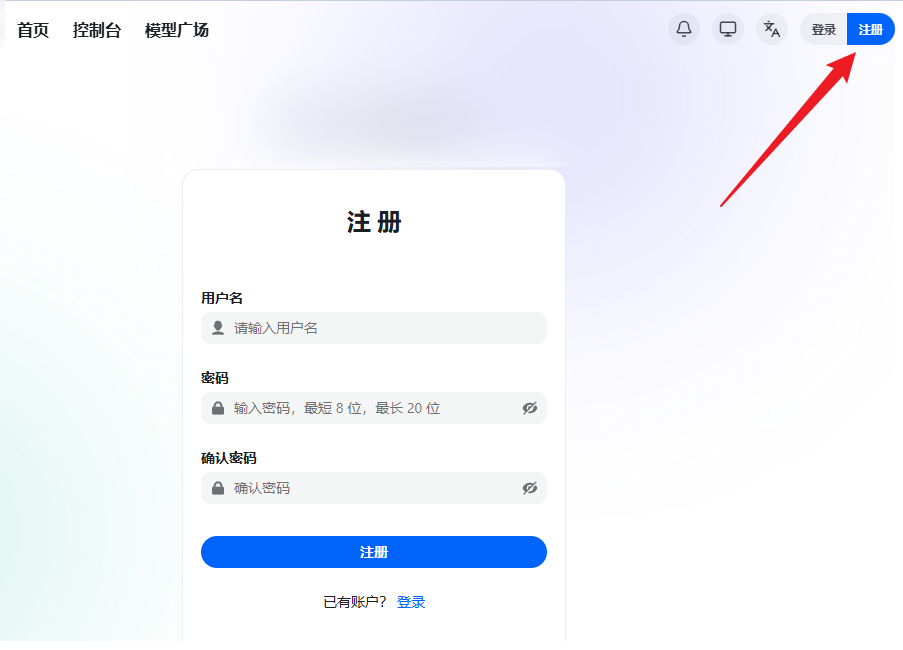
令牌创建截图步骤
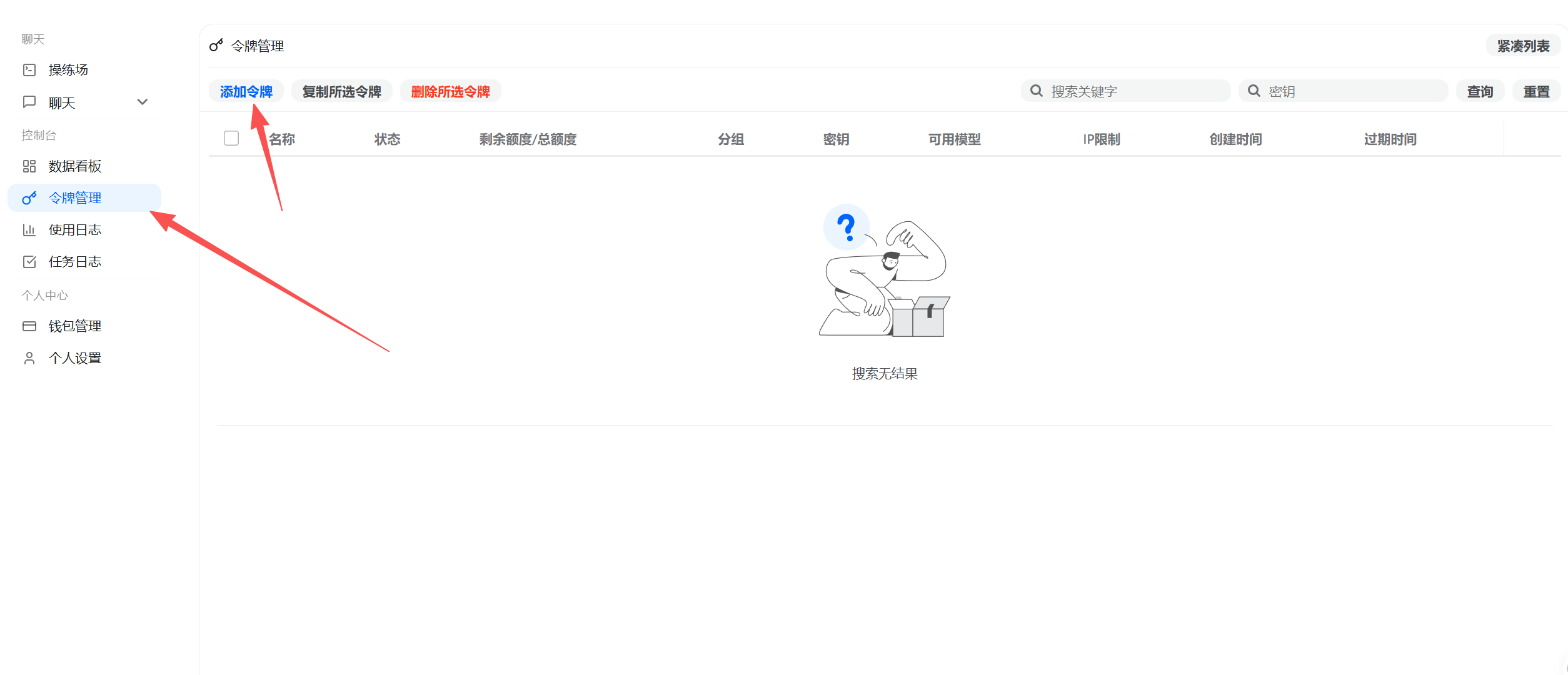
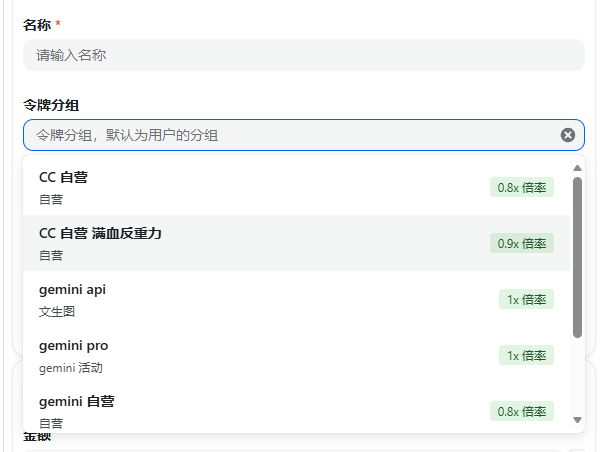
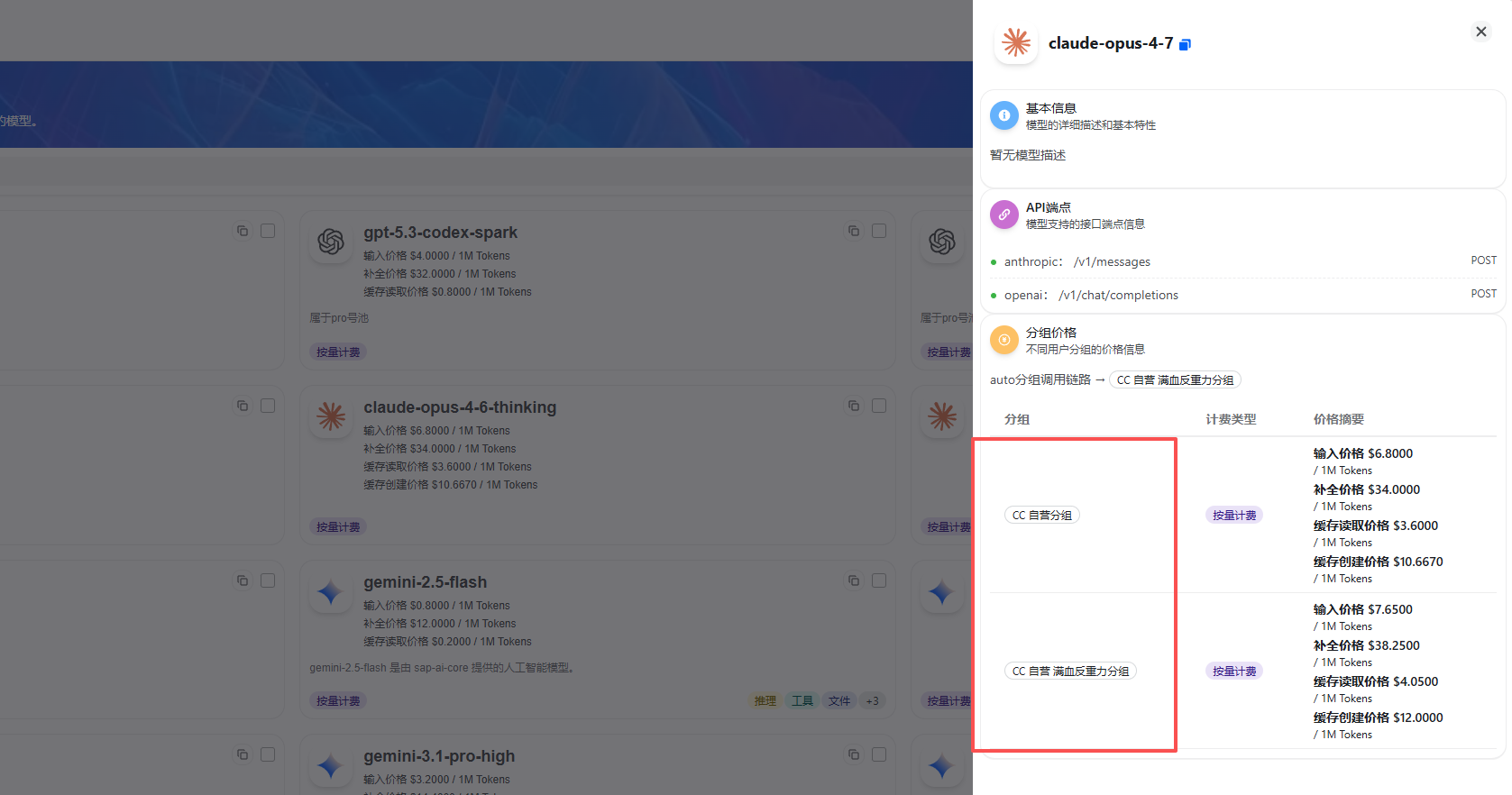
提交后会自动生成密钥,也就是 API Key,格式为 sk-xxxxxxxxx。令牌是访问 API 的凭证,请妥善保管,不要泄露。
常用环境变量速查
按工具复制对应配置。令牌统一替换为后台生成的 sk-你的令牌。
{
  "env": {
    "ANTHROPIC_BASE_URL": "https://api.aurayes.com/",
    "ANTHROPIC_AUTH_TOKEN": "sk-你的令牌",
    "CLAUDE_CODE_ATTRIBUTION_HEADER": "0",
    "CLAUDE_CODE_DISABLE_NONESSENTIAL_TRAFFIC": "1"
  }
}
Windows 配置文件路径:%userprofile%\.claude\settings.json;macOS / Linux 路径:~/.claude/settings.json。
export OPENAI_API_KEY="sk-你的令牌"
export OPENAI_BASE_URL="https://api.aurayes.com/v1"
PowerShell 写法:
$env:OPENAI_API_KEY="sk-你的令牌"
$env:OPENAI_BASE_URL="https://api.aurayes.com/v1"export GEMINI_API_KEY="sk-你的令牌"
export GEMINI_BASE_URL="https://api.aurayes.com/"PowerShell 写法:
$env:GEMINI_API_KEY="sk-你的令牌"
$env:GEMINI_BASE_URL="https://api.aurayes.com/"Claude Code 安装与配置
原文档分别覆盖 Windows、macOS、Linux、IDE 插件和 CC-Switch。新版合并为同一流程。
前置条件
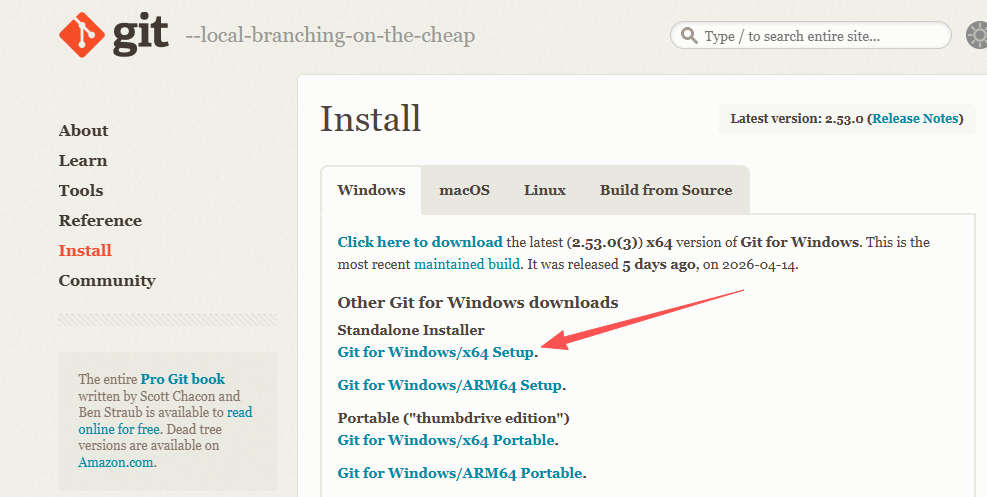
Git
Windows 可从 Git 官网下载安装;Linux 可用系统包管理器安装。
# Ubuntu / Debian
sudo apt-get update && sudo apt-get install -y git
# CentOS / RHEL
sudo yum install -y gitNode.js
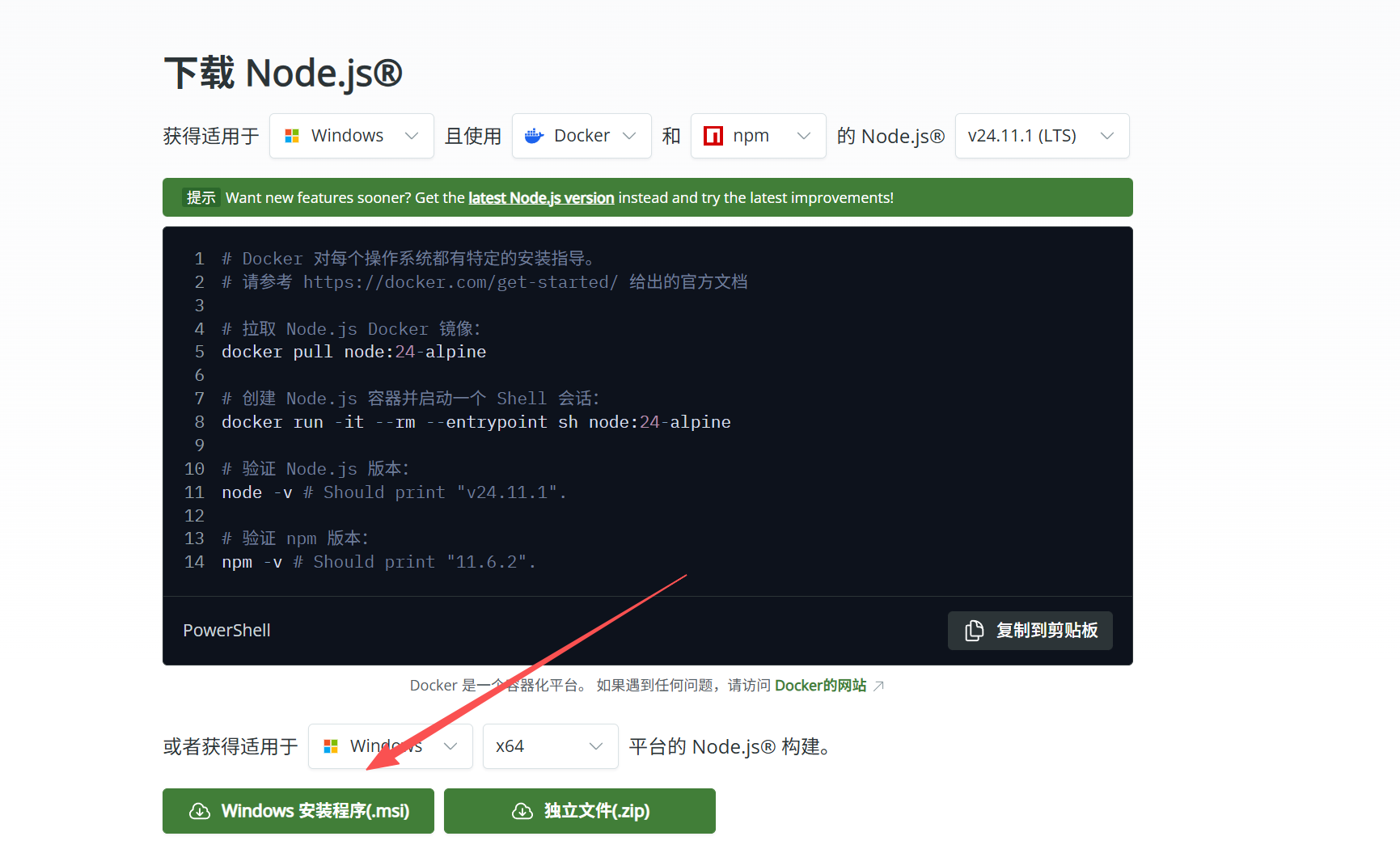
推荐安装 LTS 版本。可以使用官网安装包、fnm 或 Homebrew。
# fnm
curl -fsSL https://fnm.vercel.app/install | bash
fnm install --lts
node -v| 依赖 | 最低版本 | 检查命令 | 用途 |
|---|---|---|---|
| Git | 2.23+ | git -v | 分析项目历史、提交代码 |
| Node.js | 18+ | node -v | 安装并运行 Claude Code |
| npm | 随 Node 安装 | npm -v | 安装全局 CLI 包 |
Windows 使用 fnm 安装 Node.js
原文档推荐 fnm:版本切换方便、升级无痛、不污染系统环境。Windows 可下载 fnm-windows.zip,将 fnm.exe 解压到固定目录,例如 C:\fnm,再把该目录加入用户 Path。
fnm install --lts
node -v安装 Claude Code
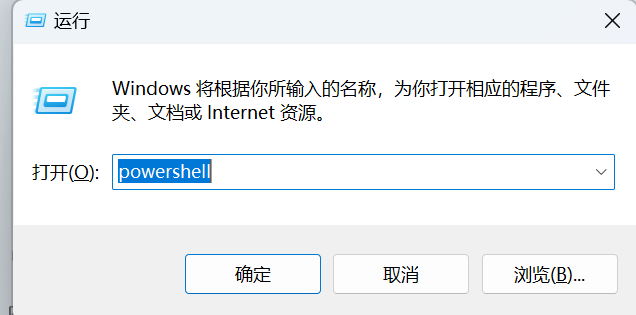
npm install -g @anthropic-ai/claude-codeLinux 如遇权限问题可使用:
sudo npm install -g @anthropic-ai/claude-code安装完成后运行 claude --version 验证,然后在终端输入 claude 打开。
启动与 IDE 使用
终端启动
在项目目录执行 claude。首次启动时按提示选择信任目录。
VS Code / Cursor
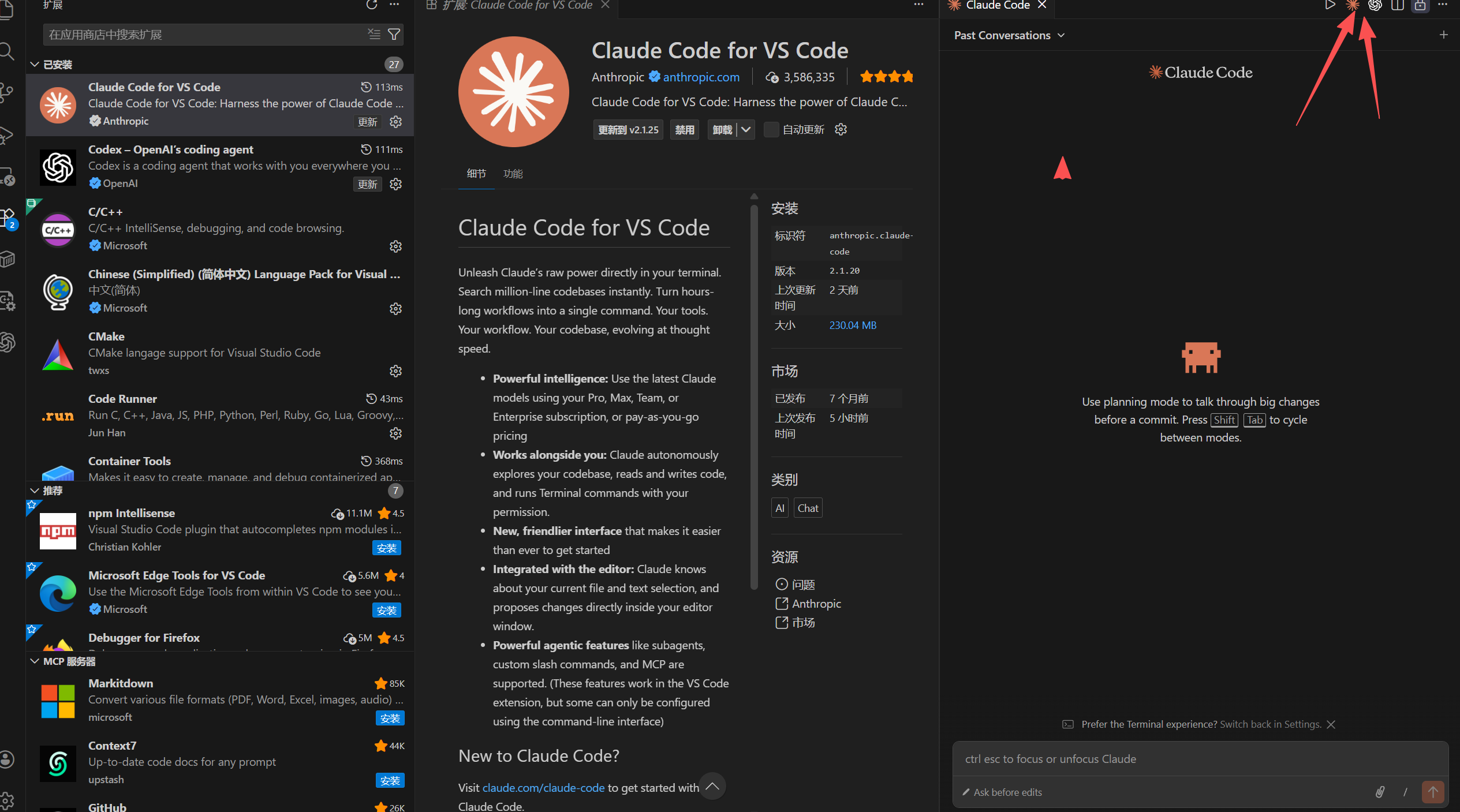
在扩展市场搜索 Claude Code,安装后重启 IDE 并确认已完成环境配置。
CC-Switch
图形化管理 API Key、Base URL 和模型配置,适合频繁切换模型或渠道的用户。
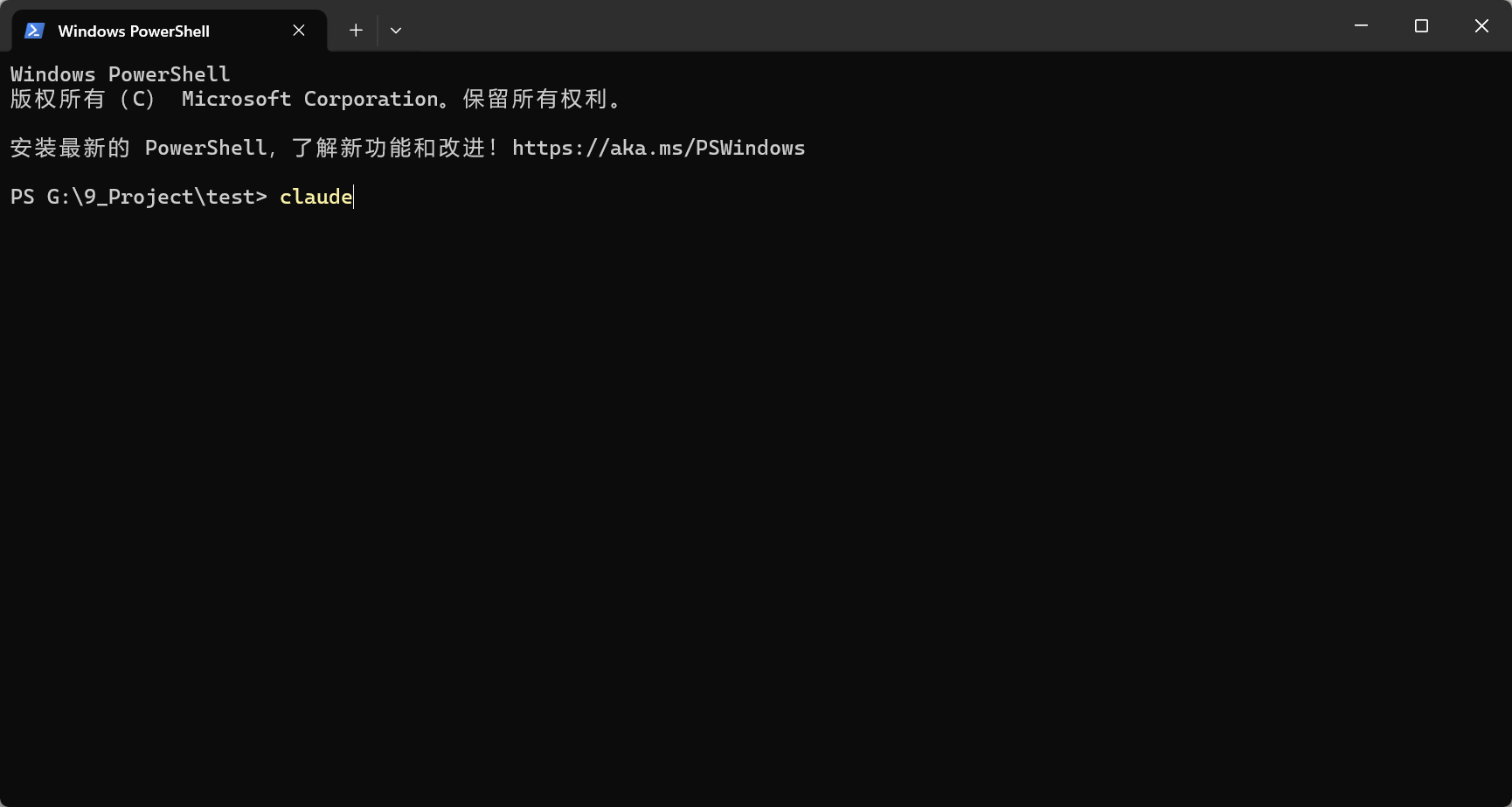
claude 启动。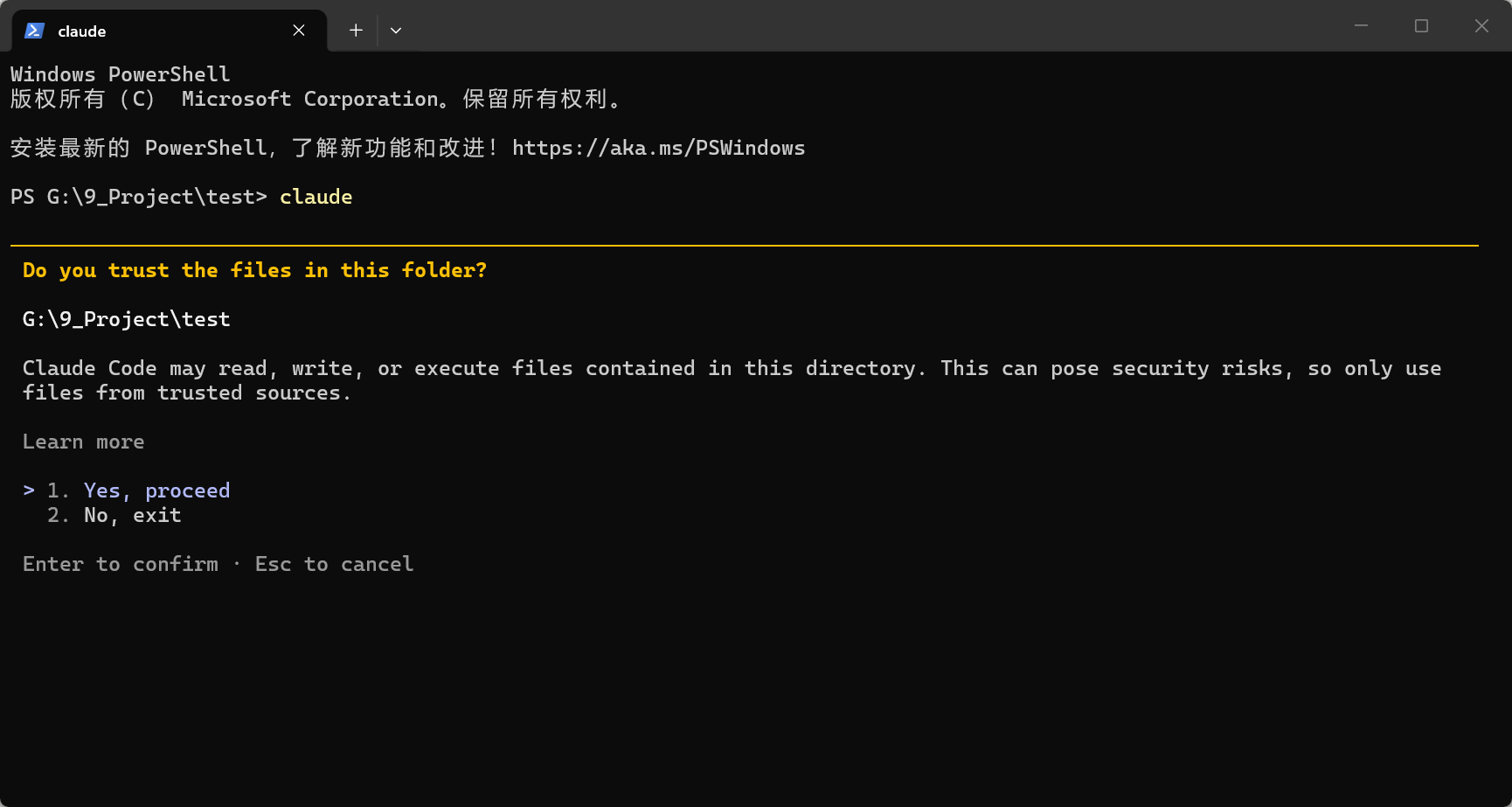
Yes 信任当前项目目录。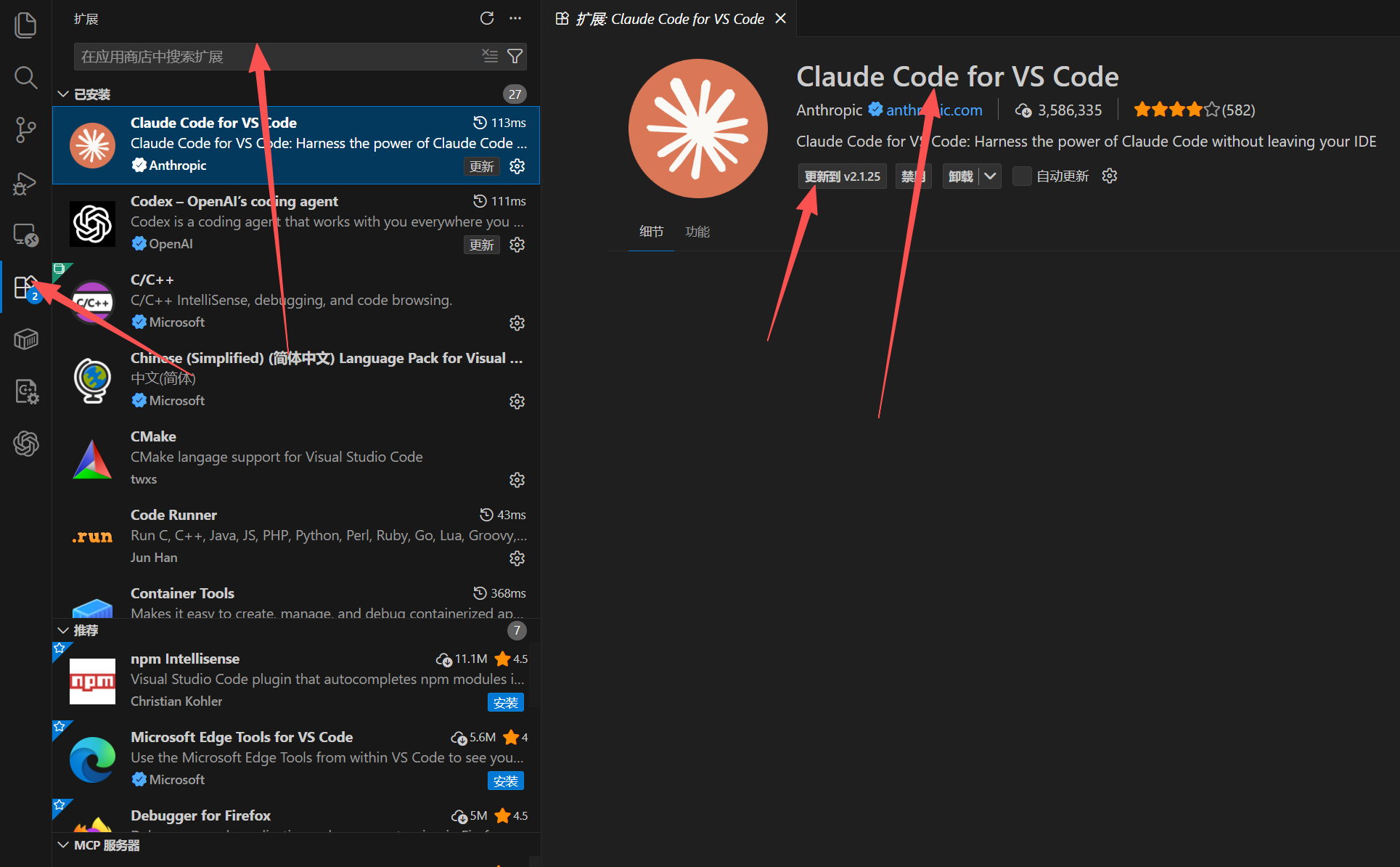
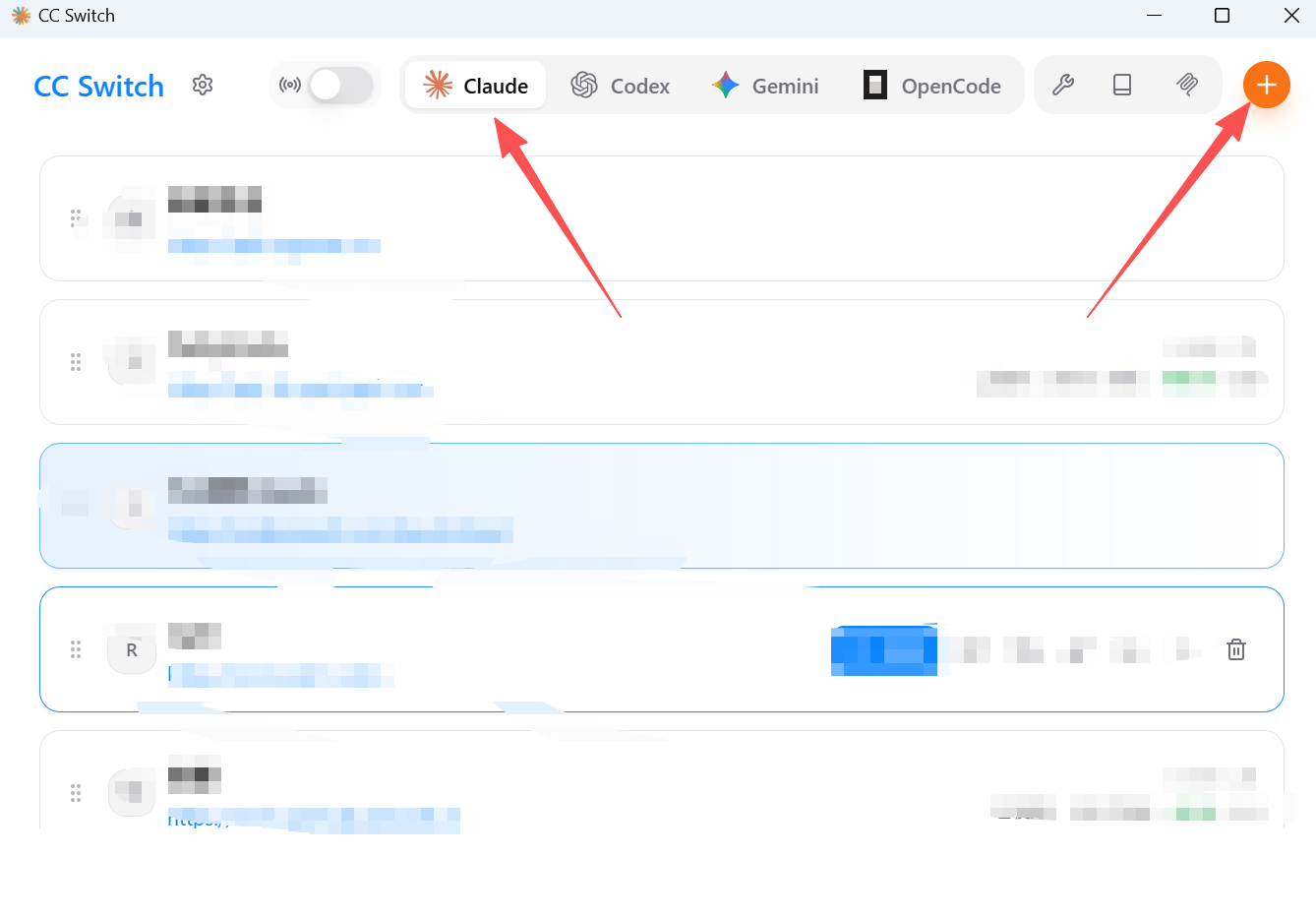
CC-Switch 图形配置
CC-Switch 支持一键切换 API 配置、可视化配置管理、MCP 服务器管理和系统托盘快捷操作。Windows 用户可下载 .msi 安装包。
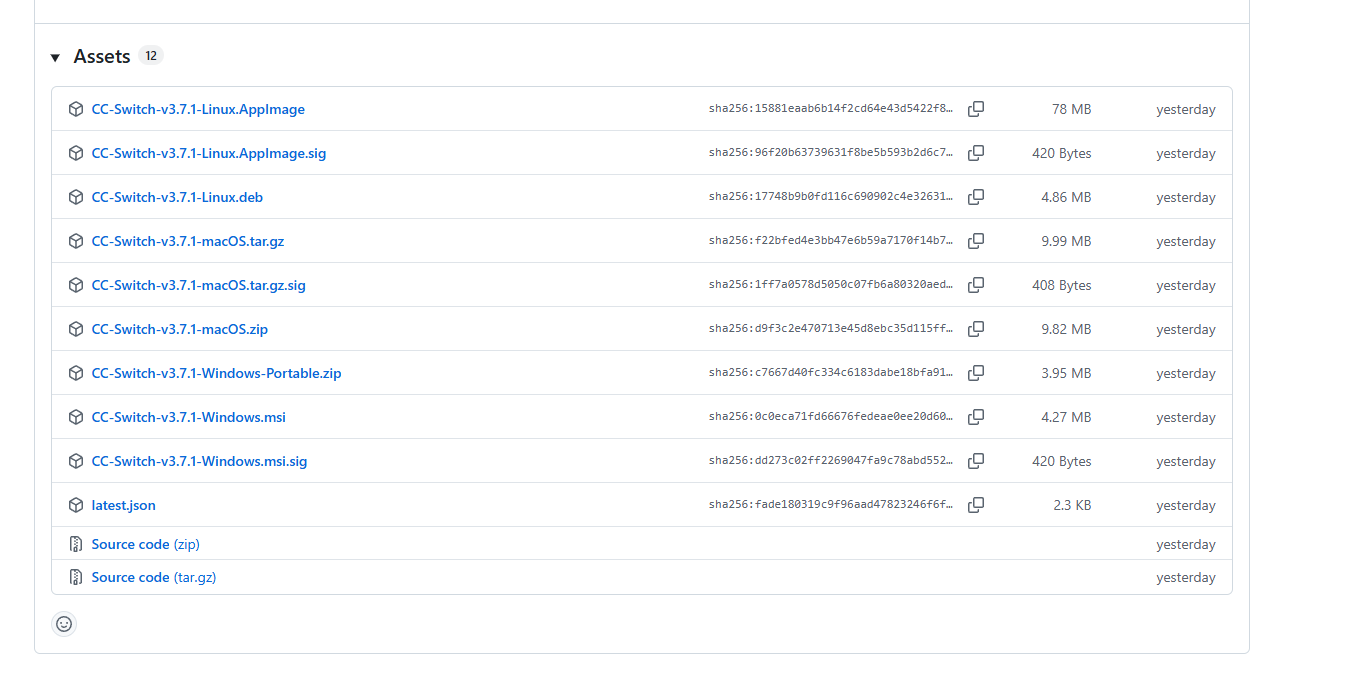
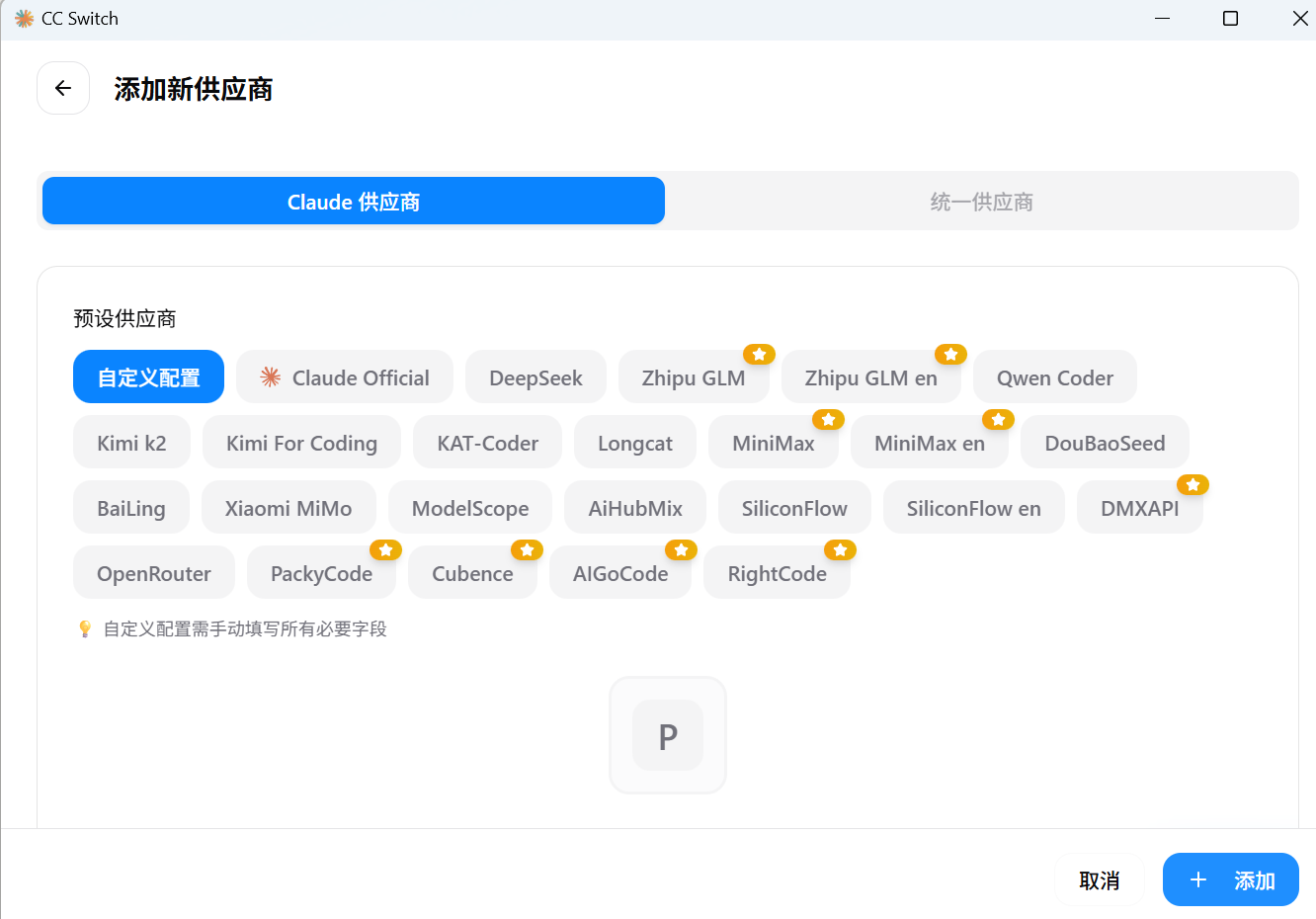
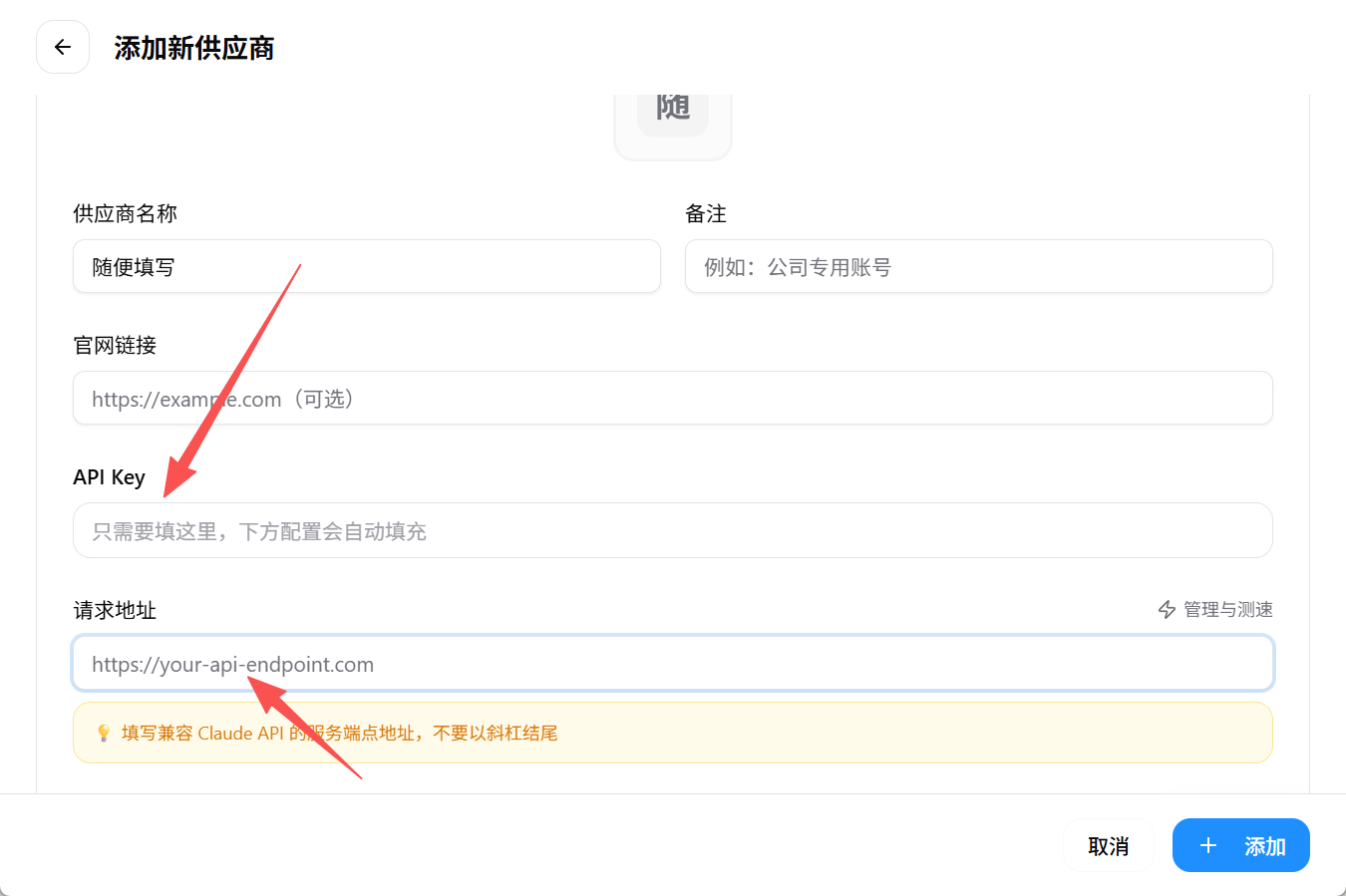
https://api.aurayes.com/。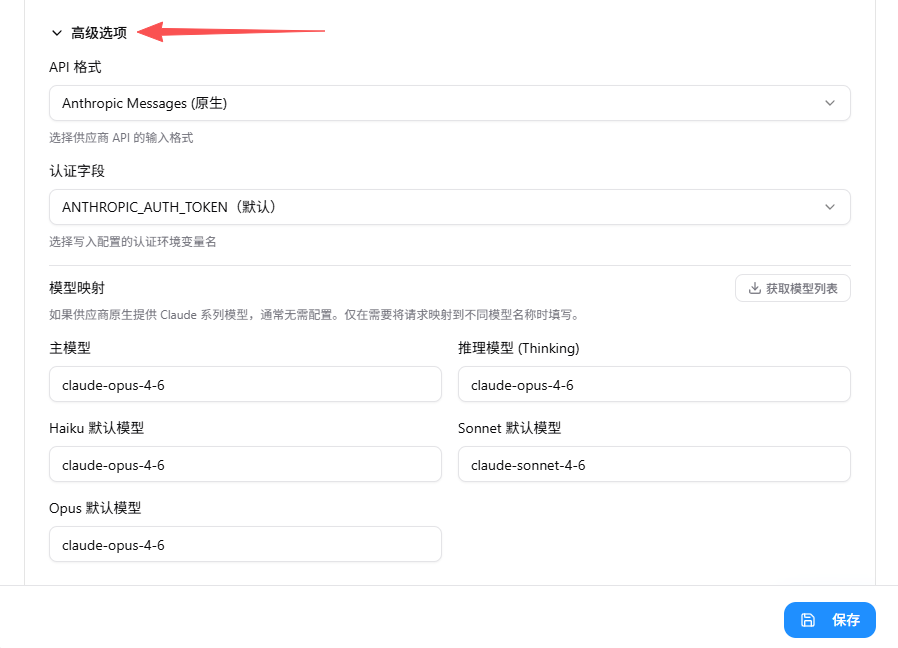
Codex、Gemini CLI、OpenCode 接入
这类工具都依赖“基础地址 + API Key + 模型名”。差异主要是变量名和配置入口。
Codex CLI
npm install -g @openai/codex
export OPENAI_API_KEY="sk-你的令牌"
export OPENAI_BASE_URL="https://api.aurayes.com/v1"Windows PowerShell 使用 $env:OPENAI_API_KEY 和 $env:OPENAI_BASE_URL。
Gemini CLI
npm install -g @google/gemini-cli
export GEMINI_API_KEY="sk-你的令牌"
export GEMINI_BASE_URL="https://api.aurayes.com/"令牌分组需要支持对应 Gemini 模型。
OpenCode
在设置中添加提供方,接口地址填写 https://api.aurayes.com/v1,API Key 填写令牌。
OpenCode 图形配置步骤

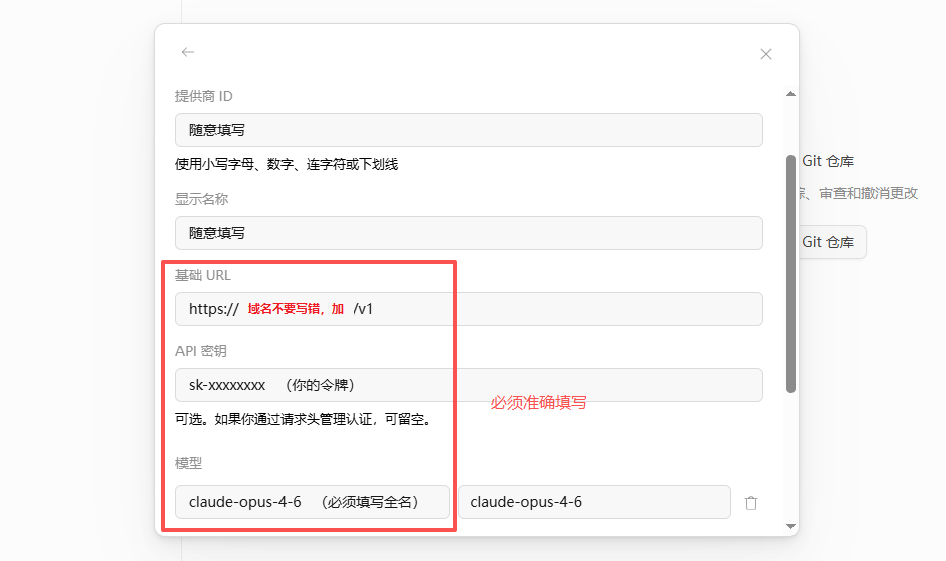
https://api.aurayes.com/v1,API Key 填 sk-...。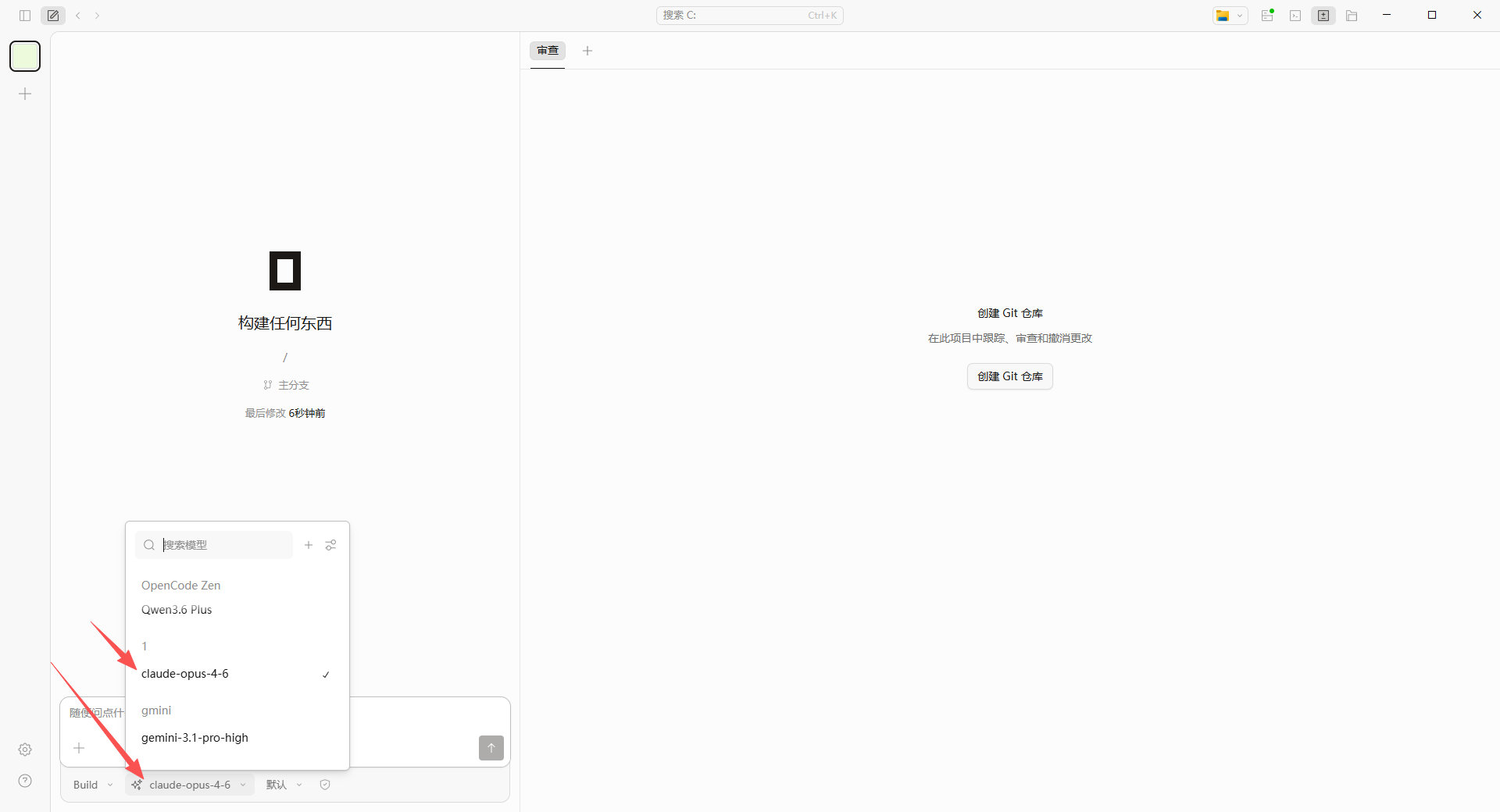
https://api.aurayes.com/v1,以及 API Key 是否完整复制。图形客户端配置
原文档覆盖 Cherry Studio 与 Hermes Agent。新版保留关键步骤和端点填写规则。
Cherry Studio
打开设置
点击右上角设置按钮进入配置页面。
进入模型服务
打开设置,进入模型服务,添加新的提供方。
添加提供方
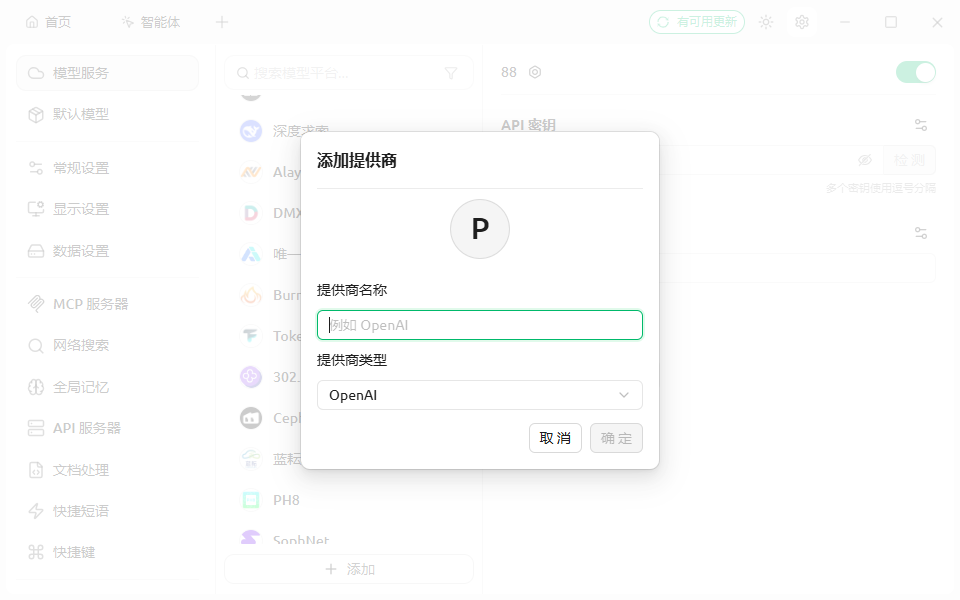
名称随意填写,提供商类型选择 OpenAI。
填写接口与令牌
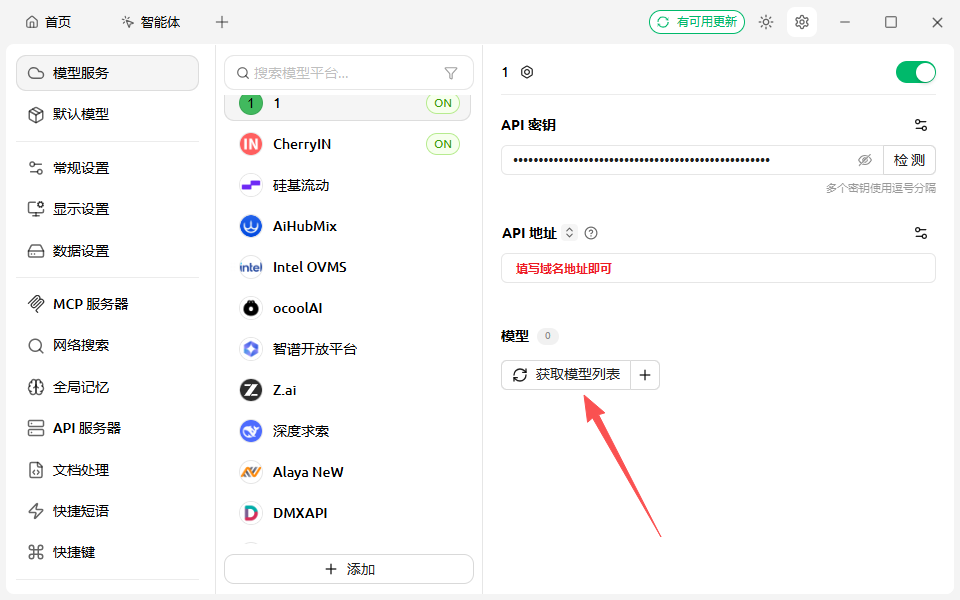
API 地址使用 https://api.aurayes.com,API Key 使用 sk-...。
获取并启用模型
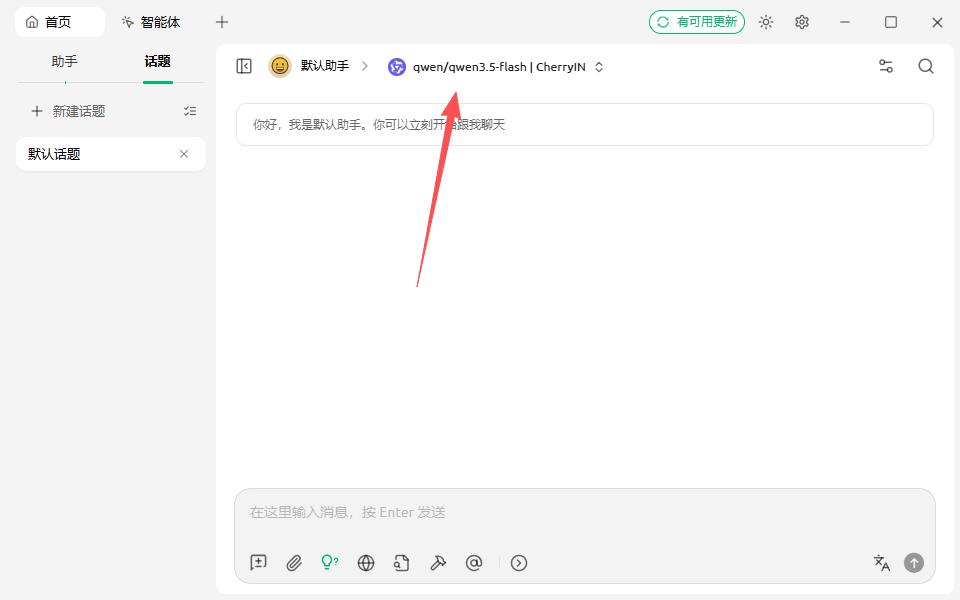
添加模型后启用,建议从模型广场复制模型名,避免手打错误。
Hermes Agent
# Windows
irm https://raw.githubusercontent.com/NousResearch/hermes-agent/main/scripts/install.ps1 | iex

# macOS / Linux
curl -fsSL https://hermes-agent.nousresearch.com/install.sh | bash
快速配置时选择自定义端点,填写接口地址、API Key、模型和上下文长度,然后连接通信平台。
Cherry Studio 截图流程
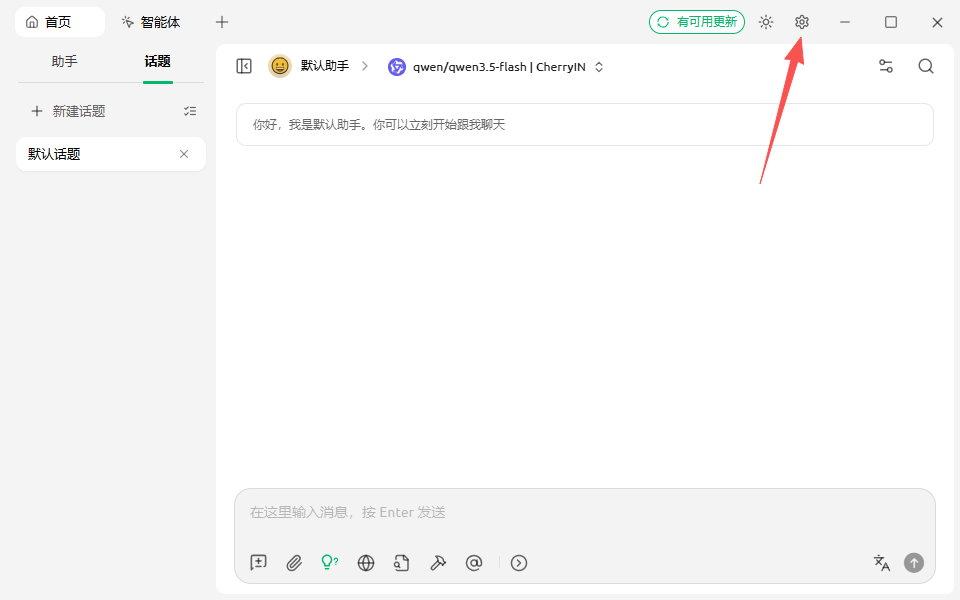
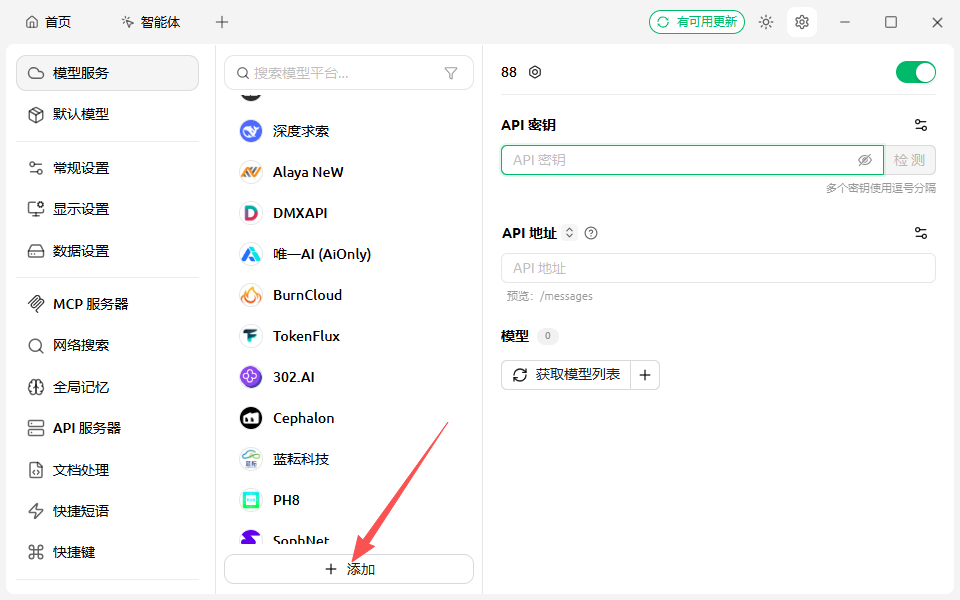
https://api.aurayes.com,点击获取模型。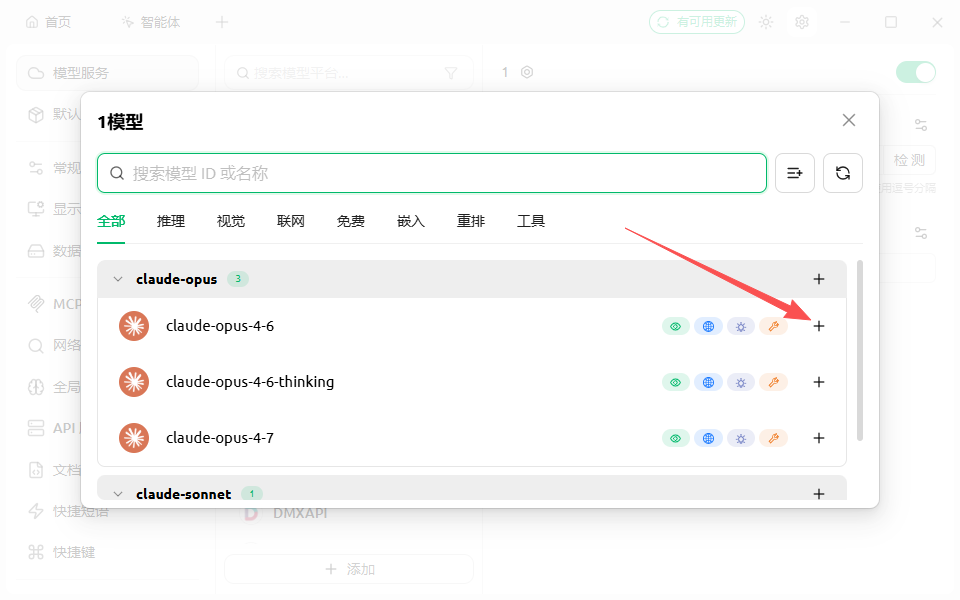
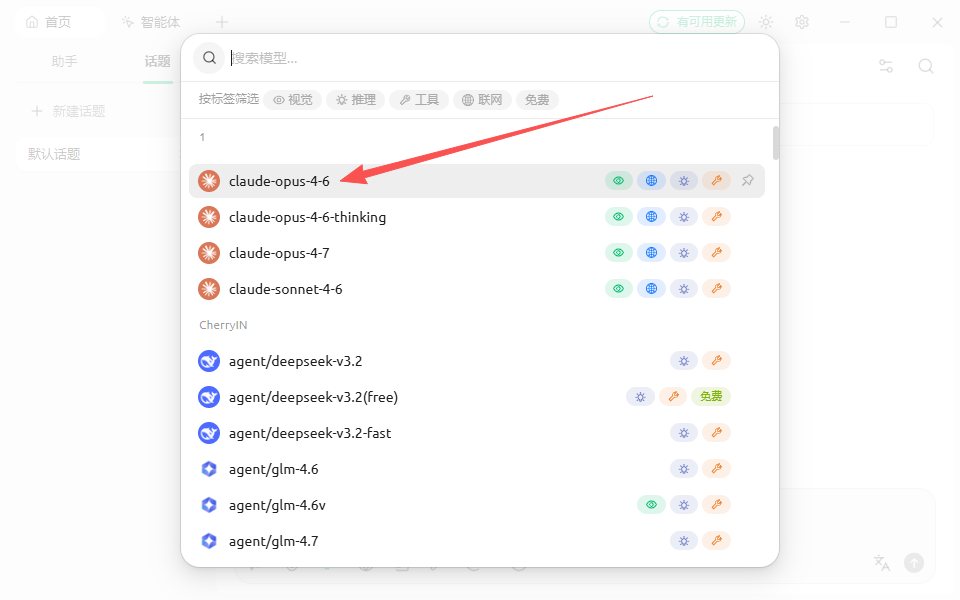
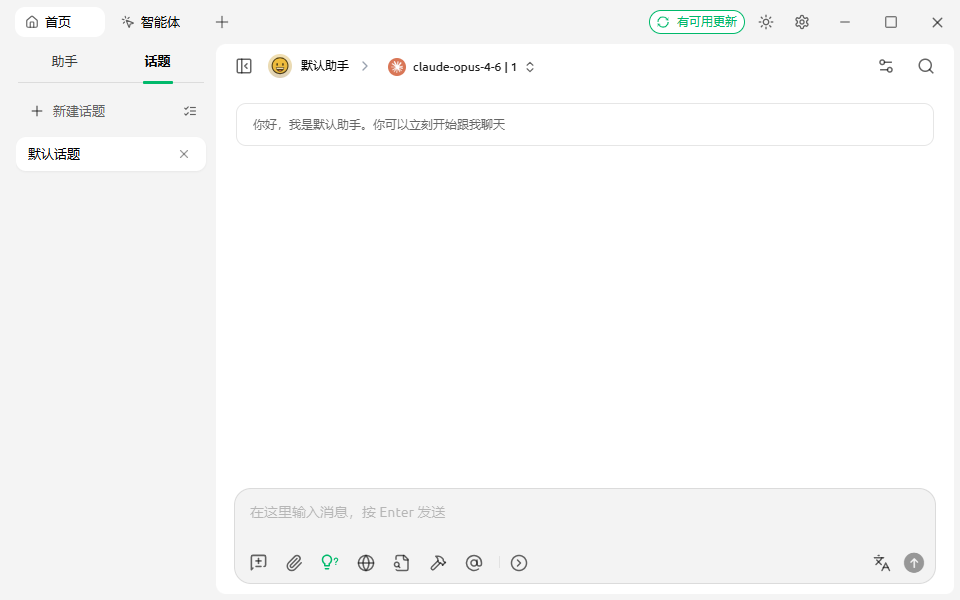
https://api.aurayes.com,以及 API Key 是否完整复制。Hermes Agent 配置细节
Windows 如提示未安装 uv,可先安装 uv,再重新运行 Hermes 安装命令。配置时选择快速配置,提供方选择 custom endpoint,URL 需要填写为站点地址加 /v1。
# Windows uv 备选安装方式
pip install uv
winget install astral-sh.uv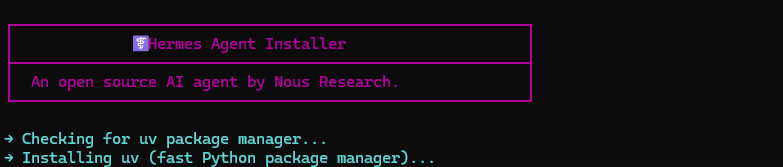
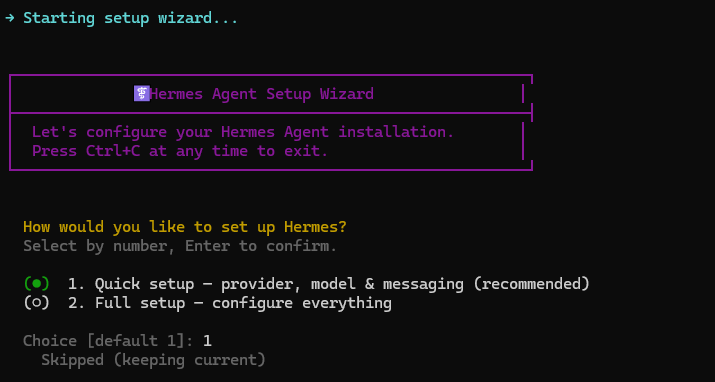
1 选择快速配置。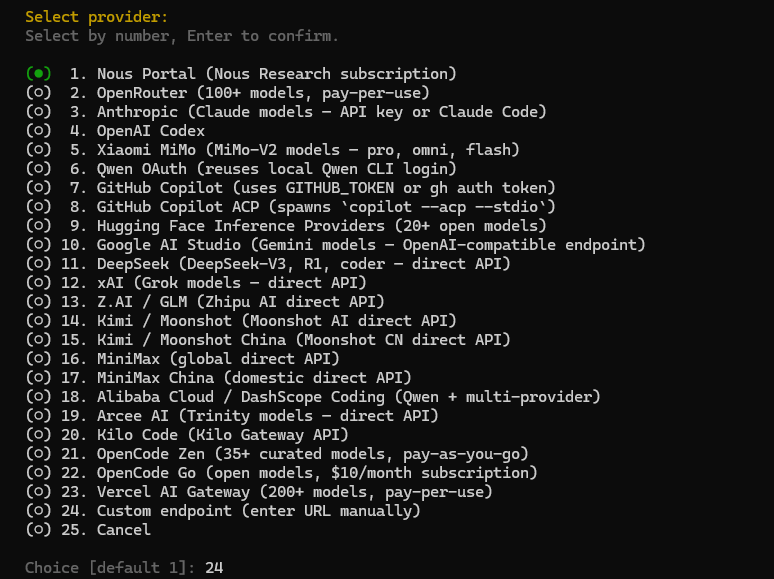
24 选择 custom endpoint。
https://api.aurayes.com/v1。


128000。

1 连接,2 跳过。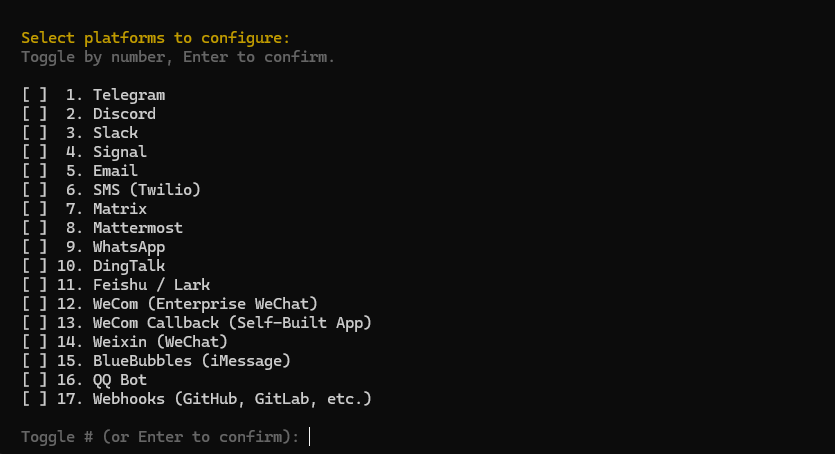
1。
Y 打开 Hermes Agent,之后也可运行 hermes。Windows 可按 Win + R 输入 %LOCALAPPDATA%\hermes 打开配置目录修改 config 文件,或在 PowerShell 中输入 hermes setup 重新配置。
模型推荐、分组与计费概念
选择模型时先看任务类型,再看令牌分组和上下文需求。
| 模型 | 特点 | 推荐用途 |
|---|---|---|
| Claude Sonnet 4.5 | 性价比高,速度快 | 日常编程任务 |
| Claude Opus 4.5 | 智能强,适合深度思考 | 复杂问题、架构设计 |
| GPT-5.2 | 细致稳定 | 代码生成、文档编写 |
| Gemini 3 Pro | 前端能力强 | 前端开发、UI 设计 |
| Gemini 3 Flash | 速度快、价格低 | 简单任务、文件读取 |
分组说明
Claude Max 号池:稳定性高;Codex 分组:支持 OpenAI 系模型;Gemini 分组:支持 Google 系模型;AWS Bedrock 分组:响应快。
缓存与上下文
缓存命中会降低后续相似请求成本。上下文指模型可处理内容长度,常见为 200K-256K tokens,部分长上下文模型可到 1M。
GPT-Image-2 与 Banana 2/Pro
原站新增了两类生图模型说明:OpenAI 兼容图片接口,以及 Gemini 原生/聊天兼容生图接口。
GPT-Image-2
模型名固定为 gpt-image-2,Token 分组必须选择 openai。最长边可达 3840px,常见出图时间 30-90 秒。
curl https://api.aurayes.com/v1/images/generations \
  -H "Authorization: Bearer sk-你的Token" \
  -H "Content-Type: application/json" \
  -d '{
    "model": "gpt-image-2",
    "prompt": "一只橘猫坐在沙发上",
    "size": "3840x2160"
  }'
Banana 2 / Banana Pro
Banana 2 请求模型名为 gemini-3.1-flash-image-preview;Banana Pro 请求模型名为 gemini-3-pro-image-preview。
curl "https://api.aurayes.com/v1beta/models/gemini-3.1-flash-image-preview:generateContent" \
  -H "Authorization: Bearer sk-你的Token" \
  -H "Content-Type: application/json" \
  -d '{
    "contents": [{
      "role": "user",
      "parts": [{ "text": "生成一张 16:9 的写实产品图" }]
    }],
    "generationConfig": {
      "responseModalities": ["TEXT", "IMAGE"],
      "imageConfig": { "aspectRatio": "16:9", "imageSize": "2K" }
    }
  }'
GPT-Image-2 SDK 示例
Python SDK
from openai import OpenAI
import base64

client = OpenAI(
    api_key="sk-你的Token",
    base_url="https://api.aurayes.com/v1",
)

res = client.images.generate(
    model="gpt-image-2",
    prompt="一只橘猫坐在沙发上",
    size="3840x2160",
)

with open("cat.png", "wb") as f:
    f.write(base64.b64decode(res.data[0].b64_json))
Node.js SDK
import OpenAI from "openai";
import fs from "fs";

const client = new OpenAI({
  apiKey: "sk-你的Token",
  baseURL: "https://api.aurayes.com/v1",
});

const res = await client.images.generate({
  model: "gpt-image-2",
  prompt: "一只橘猫坐在沙发上",
  size: "3840x2160",
});

fs.writeFileSync(
  "cat.png",
  Buffer.from(res.data[0].b64_json, "base64"),
);
GPT-Image-2 图生图 / 多参考图
可在 /v1/images/generations 请求中通过 image 传入参考图。建议使用 Data URL,例如 data:image/png;base64,...。多张参考图时 image 可以传数组。
curl https://api.aurayes.com/v1/images/generations \
  -H "Authorization: Bearer sk-你的Token" \
  -H "Content-Type: application/json" \
  -d '{
    "model": "gpt-image-2",
    "prompt": "参考这张图,保持主体和构图,改成高端电商海报风格,背景为浅灰影棚",
    "image": "data:image/png;base64,BASE64_IMAGE_DATA",
    "size": "2048x2048"
  }'
图形客户端适配
| 客户端 | 配置方式 |
|---|---|
| Lobe Chat | 设置 → OpenAI → 接口地址 https://api.aurayes.com/v1,开启绘图,模型选 gpt-image-2 |
| NextChat | 自定义端点 https://api.aurayes.com/v1,启用 DALL-E 接口,模型 gpt-image-2 |
| Cherry Studio | 接口 https://api.aurayes.com/v1 + API Key,图像生成模式选择 gpt-image-2 |
| SillyTavern | Image Generation → OpenAI 兼容 → 端点 https://api.aurayes.com/v1 |
| n8n / Dify | HTTP Request 节点直接调用 /v1/images/generations |
Banana 2/Pro 4K 与参考图示例
curl "https://api.aurayes.com/v1beta/models/gemini-3-pro-image-preview:generateContent" \
  -H "Authorization: Bearer sk-你的Token" \
  -H "Content-Type: application/json" \
  -d '{
    "contents": [{
      "role": "user",
      "parts": [{ "text": "画一张电影海报风格的未来城市夜景,主体是一辆红色概念跑车" }]
    }],
    "generationConfig": {
      "responseModalities": ["TEXT", "IMAGE"],
      "imageConfig": { "aspectRatio": "9:16", "imageSize": "4K" }
    }
  }'
Gemini 原生格式通过 inlineData 传入参考图,data 只放 base64 内容,不要带 data:image/png;base64, 前缀。
{
  "contents": [{
    "role": "user",
    "parts": [
      { "text": "参考这张图,保持主体不变,改成清晨阳光下的水彩插画风格" },
      {
        "inlineData": {
          "mimeType": "image/png",
          "data": "BASE64_IMAGE_DATA"
        }
      }
    ]
  }],
  "generationConfig": {
    "responseModalities": ["TEXT", "IMAGE"],
    "imageConfig": { "aspectRatio": "1:1", "imageSize": "2K" }
  }
}
OpenAI 兼容聊天接口调用 Banana
curl "https://api.aurayes.com/v1/chat/completions" \
  -H "Authorization: Bearer sk-你的Token" \
  -H "Content-Type: application/json" \
  -d '{
    "model": "gemini-3.1-flash-image-preview",
    "messages": [{
      "role": "user",
      "content": "生成一张 16:9 的赛博朋克街景,霓虹灯,雨夜,电影感"
    }],
    "extra_body": {
      "google": {
        "image_config": {
          "aspect_ratio": "16:9",
          "image_size": "2K"
        }
      }
    }
  }'
参数与错误速查
| 场景 | 正确接口 | 常见错误 | 处理 |
|---|---|---|---|
| GPT-Image-2 | /v1/images/generations | 503 only supported on /images/generations | 不要走 chat/completions |
| Banana 2/Pro | /v1beta/models/{model}:generateContent 或 /v1/chat/completions | not supported model for image generation | 不要走 /v1/images/generations |
| 任意模型 | 对应分组渠道 | No available channel | 检查 Token 分组和模型名 |
| 大图 | 客户端超时 120 秒以上 | 504 Gateway Timeout | 提高超时或降低尺寸 |
请求参数与响应格式
| 接口 | 关键字段 | 说明 |
|---|---|---|
| GPT-Image-2 | model、prompt、n、size、image、quality、response_format | size 支持 1024x1024、1792x1024、2048x2048、3840x2160;response_format 可尝试 b64_json 或 url。 |
| Gemini 原生 | contents[].parts[].text、inlineData、generationConfig.imageConfig | 图片结果在 candidates[].content.parts[].inlineData.data,找到 mimeType 以 image/ 开头的节点后 base64 解码保存。 |
| OpenAI 兼容聊天 | messages、extra_body.google.image_config | 图片通常以 Markdown Data URL 返回,例如 。 |
imageConfig.aspectRatio;OpenAI 兼容聊天接口的 extra_body.google.image_config 使用 snake_case,例如 image_config.aspect_ratio。两种写法不要混用。Claude Code 常用命令
原站“使用小技巧”中的命令整理为可扫读表格。
| 命令 | 用途 |
|---|---|
claude | 在当前项目启动交互会话 |
cat logs.txt | claude -p "帮我总结错误" | 把日志管道传给 Claude 并直接提问 |
claude -c -p "检查类型错误" | 继续当前会话并执行一次性提示 |
claude -r "abc123" "把这个 PR 完成" | 恢复指定会话 |
claude --resume abc123 "继续修这个 Bug" | 按会话 ID 继续工作 |
claude --add-dir ../apps ../lib | 把额外目录加入上下文 |
claude --model sonnet | 指定模型 |
claude --append-system-prompt "始终使用 TypeScript" | 追加系统提示 |
claude -p "生成接口文档" --output-format json | 以 JSON 输出结果 |
--dangerously-skip-permissions 会跳过权限确认,只适合清楚风险的本地受控环境。常见问题
将原文档中的排障内容整理为可展开问题。
先检查 Base URL、API Key、网络代理和令牌余额。Windows 用户可尝试在命令提示符中运行原文档给出的修复命令后重启 Claude CLI。
powershell -Command "$f='%USERPROFILE%\.claude.json';$j=Get-Content $f|ConvertFrom-Json;$j|Add-Member -NotePropertyName 'hasCompletedOnboarding' -NotePropertyValue $true -Force;$j|ConvertTo-Json|Set-Content $f"重新复制完整令牌,确认格式为 sk-...,再检查令牌是否启用、账户是否有余额、分组是否覆盖当前模型。
优先选择更快的模型或分组,例如 Gemini Flash 或 Sonnet 系列;长上下文、大文件和图像生成会显著增加耗时。
日常编程优先 Claude Sonnet 4.7;复杂架构用 Claude Opus 4.8;OpenAI 兼容 CLI 使用 https://api.aurayes.com/v1;Gemini CLI 使用 https://api.aurayes.com/。